Les clients collectent la majorité du contenu natif (74 %) au moyen de demandes d'avis (anciennement post-interaction email ou EPI) contenant un lien vers le formulaire d'évaluation du produit.
- Types de formulaires de soumission
- URL de soumission simples
- Formulaire de soumission relatif à un produit unique
- Formulaire de soumission multi-produits (SMP)
- Ajouter ou personnaliser des questions dans le formulaire de soumission
- Utiliser l'éditeur de formulaire de soumission
Types de formulaires de soumission
Avant d'envoyer une demande d'avis, réfléchissez au type de formulaire de soumission d'avis que vos contributeurs seront amenés à remplir :
Soumission produit unique (SPU) : dans ce formulaire, les contributeurs sont amenés à noter et à commenter un seul produit ou service. C'est le formulaire de soumission par défaut de Ratings & Reviews.
Soumission produit unique (SPU) : dans ce formulaire, les contributeurs sont amenés à noter et à commenter un seul produit ou service. Une fois l'évaluation initiale soumise, le formulaire multi-produits s'ouvre automatiquement. Le contributeur est alors invité à soumettre des évaluations pour les produits restants par le biais d'un processus fluide et centré sur les données.
 Remarque : le lien de soumission pour l'e-mail de demande d'avis (RRE) et le rappel de demande d'avis (RRR) a une limite sur le nombre de produits pouvant être inclus. Consultez les Limites des liens de soumission multi-produits pour plus d'informations.
Si vous n'envoyez pas de demandes d'avis via Bazaarvoice, découvrez comment créer une URL de soumission simple (ssURL) pour un seul produit et une URL de soumission simple (ssURL) pour plusieurs produits.
 dans le coin supérieur droit.
Types de formulaires de soumission de produit unique
Lors de la configuration de la mise en page d'un formulaire de soumission pour permettre aux contributeurs de fournir des avis et des notes, vous pouvez choisir parmi les formats suivants :
Formulaire compact : contient deux sections, l'une pour les questions obligatoires et l'autre pour les questions facultatives regroupées.
Formulaire détaillé : les questions facultatives sont réparties dans plusieurs sections au lieu d'être regroupées en une seule. La structure du formulaire comprend les éléments suivants :
Questions obligatoires dans la première section
Questions facultatives divisées en quatre sections :
Chargements de photos et vidéos
Questions liées aux personnes
Questions liées aux produits
Net Promoter Score (NPS)
Pour regrouper toutes les questions facultatives dans une seule section, sélectionnez Compact lorsque vous configurez le formulaire. Pour répartir les questions facultatives dans plusieurs sections distinctes, sélectionnez Detailed (Détaillé). Pour les options de configuration, reportez-vous à la section Configurer les options de Ratings & Reviews.
Quel type d'informations puis-je recueillir ?
Votre formulaire de soumission peut être configuré de façon à récolter les informations suivantes :
- Note en étoiles (obligatoire)
- Titre de l'avis (obligatoire)
- Texte de l'avis (obligatoire)
- Pseudo du client (obligatoire)
- Adresse e-mail du client (obligatoire)
- Réponses aux questions supplémentaires (facultatif)
- Photos (facultatif)
- Liens vidéo (facultatif)
- Localisation du client (facultatif)
Les consommateurs V2 uniquement disposent de 30 jours pour modifier les sections complétées et ignorées après avoir soumis leur avis. Cela permet une soumission progressive, et ainsi des mises à jour et des modifications continues des avis soumis. Les sections complétées portent le libellé Terminée et les sections ignorées portent le libellé Ignorée.
Exemples de formulaire de soumission
Vous trouverez ci-après une image d'exemple illustrant les éléments du formulaire de soumission Ratings & Reviews pour un seul produit et pour plusieurs produits.
| Formulaire de soumission produit unique | Formulaire de soumission multi-produits |
|---|---|
Accessible sur mobile et sur ordinateur, mais optimisé pour les appareils de bureau. |
Accessible sur mobile et sur navigateur ; optimisé pour les appareils mobiles. |
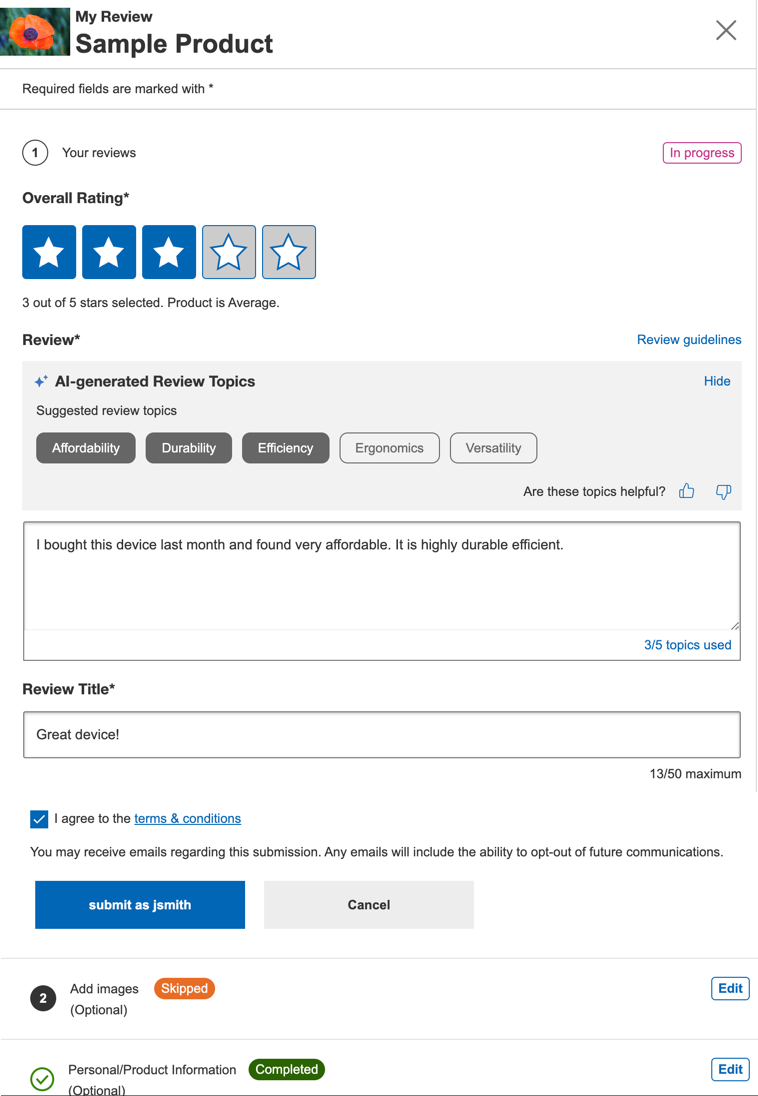 |
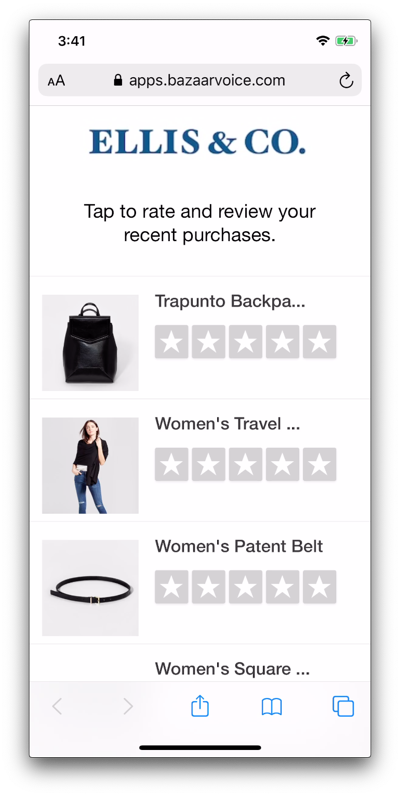 |
Bonnes pratiques de conception des formulaires de soumission
Pour obtenir le maximum de contributions sur votre site Web et éviter le plus possible les abandons, essayez de créer un formulaire de soumission le plus simple à remplir possible. Recueillez ces types d'informations :
- les informations pratiques, qui apportent du contexte à un avis et aident les consommateurs à prendre de meilleures décisions ;
- les informations utiles à votre entreprise, comme le sentiment authentique des utilisateurs vis-à-vis de vos produits ou services ;
- le texte rédigé par vos clients, qui pourra être repris par votre entreprise pour améliorer la qualité du produit ou prendre des décisions de merchandising ou de marketing ;
- Émojis avec du texte qui permettent aux consommateurs de s'exprimer de façon plus percurtante qu'avec des mots seuls dans le contenu des avis, des questions, des réponses et des commentaires qu'ils soumettent. Par exemple, « J'adore le look que me donnent ces lunettes de soleil ! ».
- Photos et vidéos de produits de consommateurs que votre entreprise peut présenter sur les pages de présentation des produits (PDP) pour aider les consommateurs à prendre des décisions d'achat en connaissance de cause.
Afin d'assurer la sécurité de vos clients, ne demandez pas d'informations personnelles identifiables dans les questions du formulaire de soumission, même si les questions ne s'afficheront pas sur l'avis publié. Par exemple, ne demandez pas les informations suivantes :
- Adresses physiques
- Date ou lieu de naissance
- Numéros de téléphone
- Permis de conduire ou numéro d'immatriculation du véhicule
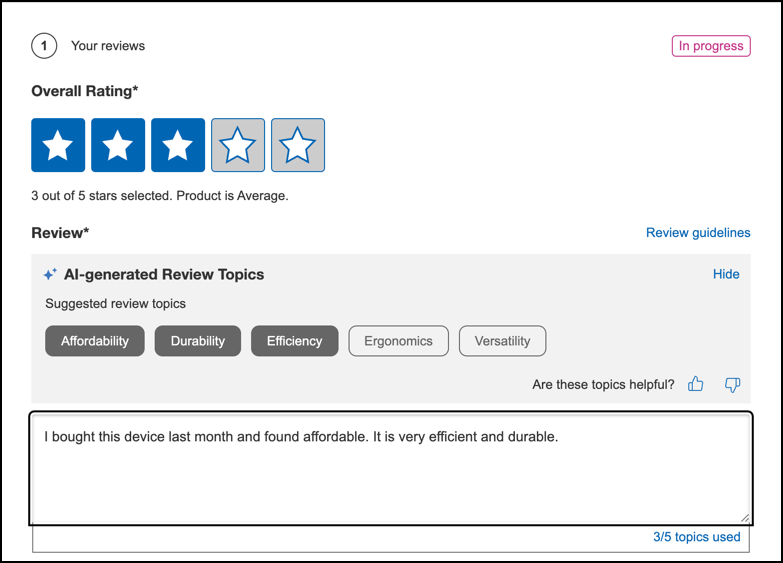
- Pour améliorer la qualité du contenu des avis générés par les utilisateurs, proposez des suggestions de sujets générées par l'IA aux consommateurs lorsqu'ils donnent un avis. La fonctionnalité Content Coach suggère dynamiquement des sujets pertinents en fonction du nom, de la description et de la catégorie du produit. Lorsqu'un consommateur mentionne un sujet suggéré lors de la rédaction de l'avis, le texte du sujet est mis en évidence. Les consommateurs peuvent ainsi rédiger des avis plus utiles et plus précis.
- Contactez l'assistance client Bazaarvoice pour activer cette fonctionnalité dans le Workbench.
- Activez et configurez le Content Coach pour votre implémentation.
- Sur la page Site Manager (Gestionnaire de site) dans Configuration, sous la section Implementations (Implémentations), sélectionnez Edit (Modifier) à côté de l'implémentation que vous souhaitez configurer.
- Dans la section User Experience (Expérience utilisateur), sélectionnez Display Options (Options d'affichage).
- Sélectionnez l'onglet Ratings & Reviews (Notes et avis).
- Sous Content Coach, sélectionnez Enabled (Activé).
- (Facultatif) Pour afficher le Content Coach développé ou réduit par défaut sur les appareils mobiles, sous Display topics (Mobile submission form) (Afficher les sujets (formulaire de soumission mobile)), sélectionnez Show all (Afficher tout) ou Hide all (Masquer tout).
Téléchargez des vidéos natives et YouTube pour les avis
Vous pouvez améliorer la qualité des avis en permettant aux consommateurs de télécharger des vidéos natives et des vidéos YouTube. Les consommateurs peuvent ajouter des vidéos lorsqu'ils soumettent un avis via le formulaire de soumission. Pour activer cette fonctionnalité dans votre implémentation, reportez-vous à Configurer les options pour Ratings & Reviews. Une fois activée, les consommateurs peuvent :
- Télécharger une vidéo depuis leur appareil
- Créer une vidéo à l'aide d'un appareil mobile.
- Télécharger une vidéo YouTube
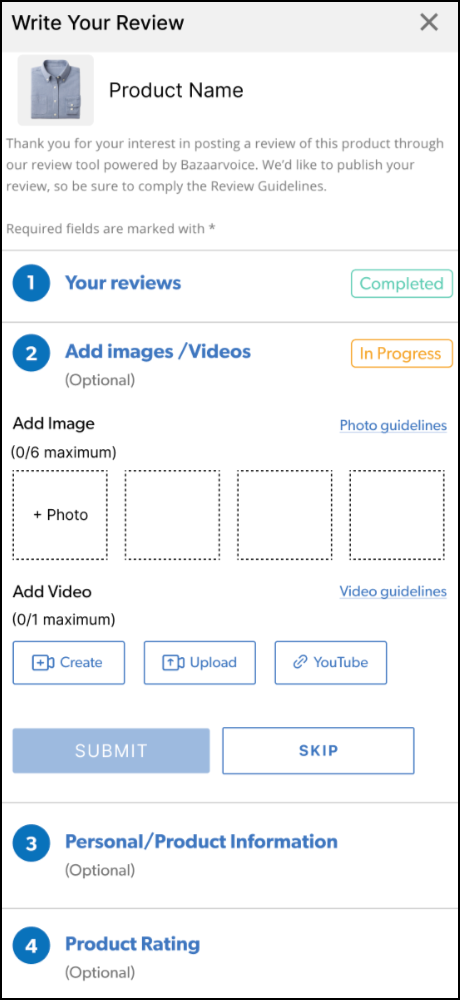
Charger une vidéo native
- Dans le formulaire de soumission, sous Ajouter une vidéo, sélectionnez Importer.
- Sélectionnez une vidéo depuis le stockage de votre appareil.
- Sélectionnez Ouvrir pour commencer à télécharger la vidéo. La vidéo sera téléchargée automatiquement si elle respecte les directives requises.
Créer une vidéo (appareils mobiles uniquement)
- Dans le formulaire de soumission, sous Ajouter une vidéo, sélectionnez Créer.
- Enregistrez votre vidéo.
- Si le consommateur a déjà accordé les autorisations nécessaires, l'écran d'enregistrement vidéo s'ouvrira immédiatement.
- Si ce n'est pas le cas, un message s'affichera pendant 5 secondes pour vous rappeler de mettre à jour vos autorisations dans les paramètres de votre appareil. Les consommateurs peuvent mettre à jour les autorisations dans les paramètres de leur appareil, puis revenir au formulaire.
- Après l'enregistrement, le téléchargement de la vidéo commence automatiquement et un écran de chargement apparaît.
Importer une vidéo YouTube
Pour télécharger une vidéo, sélectionnez YouTube et entrez le lien de la vidéo.
Formats vidéo pris en charge et compatibilité
Les formats vidéo les plus couramment utilisés sont pris en charge dans Chrome, Safari et Firefox, ainsi que sur les appareils Android, macOS et iOS. Le tableau ci-dessous répertorie les formats vidéo pris en charge ainsi que les différents navigateurs et appareils.
| Formats vidéo | Chrome | Safari | Firefox |
|---|---|---|---|
| 3GP/3G2, AVI, MOV, MP4/F4V, MPEG/MPG, QuickTime (QT) et WMV | Tous les appareils | Tous les appareils | Tous les appareils |
| ASF | Android, bureau Mac | Android, bureau Mac | Android |
| FLV | Android | Tous les appareils | Tous les appareils |
- Sur les appareils iOS, la vidéo est enregistrée au format MOV.
- Sur les appareils Android, la vidéo est enregistrée au format MP4.
En quoi les URL de soumission simples sont-elles utiles ?
Une URL de soumission simple (ssURL) est une URL structurée qui contient dans ses paramètres les informations nécessaires pour déclencher l'ouverture d'un formulaire de soumission. Le lien correspondant peut être ajouté aux modèles d'e-mails que vous envoyez vous-même aux contributeurs. L'URL mènera le contributeur potentiel directement vers le formulaire de soumission d'avis sur un produit spécifique.
Connectez-vous à la Support Community de Bazaarvoice pour découvrir comment créer une ssURL.
Les URL de soumission simples sont couramment utilisées dans les campagnes d'emailing, les e-mails de demande d'avis, les bannières de site Web et les pages de garde pour booster le volume d'avis.
Les ssURLs mono-produit permettent l'injection de données.
Vous pouvez prévoir dans vos avis des informations de suivi et de rapport.
Grâce à une technologie de soumission simple, vous pouvez authentifier les contributeurs au préalable afin qu'ils n'aient pas à se connecter pour soumettre des avis.
Remarque : des études montrent que lorsque les clients doivent chercher la page d'un produit, ouvrir le formulaire de soumission et se connecter, près de 75 % d'entre eux abandonnent en cours de route. Les ssURLS suppriment ces obstacles, ce qui peut booster le nombre d'avis et l'efficacité des campagnes d'emailing.- Vous pouvez utiliser les ssURLs à la fois pour l'authentification sur le site et pour l'authentification hébergée. Dans le cadre de l'authentification hébergée, Bazaarvoice crée un jeton utilisateur pour identifier les informations de l'utilisateur, qui expirera après 30 jours. Ainsi, les consommateurs peuvent soumettre un avis uniquement dans les 30 jours suivant la soumission initiale. Le jeton UAS (user authentication string) renvoyé lors de la soumission d'avis de l'authentification hébergée est configuré pour expirer après 30 jours pour des raisons de sécurité. Si l'authentification hébergée est mise en œuvre sur votre site Web, assurez-vous que le paramètre d'un seul avis par utilisateur est activé pour permettre le stockage du cookie dans le navigateur. Le cookie ne persistera que sur le navigateur à partir duquel un consommateur a soumis l'avis. Pour en savoir plus sur les cookies de Bazaarvoice, consultez la section sur le consentement à l'utilisation des cookies par Bazaarvoice.
Formulaire de soumission produit unique
Spécifier une autre page de retour
Par défaut, les clients retournent à l'URL à partir de laquelle ils ont cliqué sur Write a review (Donner un avis) pour accéder au formulaire de soumission d'avis. Vous pouvez cependant décider de spécifier une autre page de retour.
Intégrez le code suivant sur la page à partir de laquelle le client a initialement sélectionné le lien « Write a review » (Donner un avis) :
Paramétrer les liens de soumission sur la même page pour Ratings & Reviews
Vous pouvez ajouter des liens de soumission sur la même page sur :
- Les pages où vous hébergez du contenu Bazaarvoice, telles que les pages produit.
- Les pages sans contenu Bazaarvoice, comme la page de compte d'un utilisateur.
Liens de soumission sur les pages hébergeant du contenu Bazaarvoice
Pour ajouter des liens de soumission à une page où du contenu Bazaarvoice est hébergé :
Ajoutez le code du lien de soumission adéquat.
Insérez le code JavaScript suivant sur une page sur laquelle vous souhaitez déclencher le formulaire de soumission d'un avis :
V1 uniquement<// Invoke review submission $BV.ui('rr', 'submit_review',{productId : 'PRODUCTID'});Pour déclencher le formulaire de soumission d'avis v2, utilisez
BV.uiau lieu des appels$BV.ui.Insérez le code HTML suivant pour charger le formulaire de soumission.
- Code HTML requis pour cette fonctionnalité (recommandé) :
- L'attribut data-bv-show indique au script de chargement BV de charger un formulaire de soumission intégré.
- L'attribut data-bv-product-id indique au script de chargement BV d’afficher la fonctionnalité pour un identifiant produit défini. Cet ID produit doit correspondre à l'élément
ExternalIdfourni dans le catalogue de produits. - L'attribut data-bv-campaign-id indique au script de chargement BV d'ajouter l'identifiant de campagne requis pour suivre le flux de soumission.
- Code HTML requis pour cette fonctionnalité (recommandé) :
Liens de soumission sur les pages n'hébergeant aucun contenu Bazaarvoice
Pour ajouter des liens à une page où aucun contenu Bazaarvoice n'est hébergé :
Ajoutez le code du lien de soumission adéquat.
Ajoutez le code JavaScript suivant sur la page, en remplaçant
, et locale par vos propres valeurs. - Utilisez le code suivant pour l'environnement de pré-production (l'environnement de pré-production sert aux tests et au développement et est généralement visible uniquement en interne. Assurez-vous que chaque URL de Bazaarvoice référencée dans le code est contenue dans le domaine.)
<script type="text/javascript" src="https://display.ugc.bazaarvoice.com/bvstaging/static/<client_name>/<site_ID>/<locale>/bv.js"></script>
- Utilisez le code suivant pour l’environnement de production. L’environnement de production est visible par les utilisateurs externes. Le contenu de cet environnement est visible sur votre site Web.
<script type="text/javascript" src="https://display.ugc.bazaarvoice.com/static/<client_name>/<site_ID>/<locale>/bv.js"></script>
- Utilisez le code suivant pour l'environnement de pré-production (l'environnement de pré-production sert aux tests et au développement et est généralement visible uniquement en interne. Assurez-vous que chaque URL de Bazaarvoice référencée dans le code est contenue dans le domaine.)
Injection de données
Vous pouvez remplir automatiquement (« injecter ») les données de certains champs dans les formulaires de soumission. L'injection de données a recours à une clé partagée et à une fonction de hachage pour remplir les champs de données, tels que l'adresse e-mail.
Il est intéressant d'insérer automatiquement certaines données pour les raisons suivantes :
- Aidez les clients à remplir des formulaires plus rapidement. Vous pouvez fournir à vos clients des informations dont vous disposez — telles que leur nom, sexe, âge ou lieu — pour accélérer et faciliter le remplissage.
- En évitant aux utilisateurs de saisir les mêmes détails encore et encore, vous les encouragez à laisser plus d'avis.
- Des données supplémentaires pour les rapports et les analyses. Vous pouvez associer des avis à des données spécifiques de votre système de GRC, telles que l'identifiant d'une commande. Ces informations ne sont pas visibles pour vos clients.
Formulaires de soumission multi-produits
Les formulaires de soumission multi-produits vous permettent de recueillir plus d'avis avec chaque demande d'avis. Conçus en pensant aux utilisateurs mobiles, les formulaires de soumission multi-produits incitent les clients à laisser plusieurs avis en affichant tous les achats sur la même page.
Le formulaire de soumission multi-produits réduit aussi le taux d'abandon des formulaires en offrant une progression en toute simplicité. En effet, les réponses aux questions du formulaire de soumission sont enregistrées à mesure que le client passe d'une question à l'autre.
Le formulaire de soumission multi-produits affiche une liste de produits récemment achetés. Le client peut appuyer sur un produit à évaluer, le commenter et soumettre le formulaire. Il est ensuite redirigé vers la première page du formulaire afin de faire la même chose avec le reste des produits s’il le souhaite.
Reportez-vous à ces rubriques pour de plus amples informations :
- Activez les formulaires de soumission multi-produits pour les demandes d'avis hébergés par Bazaarvoice
- Créer une ssURL pour un formulaire de soumission multi-produits
- Personnaliser le formulaire de soumission multi-produits
- Workflow du formulaire de soumission multi-produits
- Interface d'utilisation du formulaire de soumission multi-produits (vidéo)
Activez les formulaires de soumission multi-produits pour les demandes d'avis hébergés par Bazaarvoice
Suivez les étapes ci-après pour activer et configurer les formulaires de soumission multi-produits pour les demandes d'avis hébergés par Bazaarvoice :
- Connectez-vous au portail Bazaarvoice .
- Dans le coin supérieur droit, sélectionnez l'icône des paramètres
 .
- Sélectionnez Configuration.
- Sous , sélectionnez Edit (Modifier) à côté de l'implémentation que vous souhaitez configurer.
- Dans le menu à gauche de la page, sélectionnez Display Options (Options d'affichage) sous User Experience (Expérience utilisateur).
- Sélectionnez l'onglet Ratings & Reviews (Notes et avis).
- Accédez à la section Multi-Product Submission (Standard and Custom review request email templates) (Soumission de plusieurs produits (modèles de demande d'avis standards et personnalisés) au bas de la page. Basculez le bouton à droite de la section pour activer les formulaires de soumission multi-produits. cette option permet d'activer uniquement les formulaires de soumission multi-produits pour les modèles de demande d'avis standards et personnalisés. Les modèles de type in-mail requièrent systématiquement un formulaire de soumission multi-produits.
- Sélectionnez dans quel cas vous souhaitez que votre demande d'avis EPI soit liée à un formulaire de soumission multi-produit au lieu du formulaire de soumission mono-produit par défaut. Choisissez parmi les options suivantes :
- Pour toutes les transactions : toutes les demandes d'avis dirigeront vos clients vers le formulaire de produits multiples, qu'ils achètent un ou plusieurs produits.
- Pour les transactions avec multiples produits uniquement : si le client achète plus d'un produit, il recevra un lien de demande d'avis vers un formulaire de soumission de produits multiples. Les achats d'un seul produit déclencheront votre formulaire produit unique par défaut.
- Jamais, utiliser uniquement le formulaire de soumission mono-produit : pour toutes les transactions, les demandes d'avis seront par défaut liées à votre formulaire de soumission mono-produit, configuré avec l'éditeur de formulaire de soumission.
- (Facultatif) Accédez à Titre et texte de l'avis obligatoire (formulaire de soumission multi-produit) dans la section Soumission d'avis. Sélectionnez Enabled (Activé) pour imposer aux contributeurs de donner un titre et d'écrire du texte afin d'envoyer des avis via le formulaire de soumission multiproduit. L'activation de ce paramètre les empêchera de soumettre une note sans ajouter de message dans le formulaire de soumission pour plusieurs produits. Nous vous conseillons également de télécharger un logo d'entreprise qui figurera sur le formulaire de soumission multi-produit (MPS). Si vous envoyez votre demande d'avis ou que vous utilisez un modèle personnalisé d'e-mail, il est possible que notre système ne dispose pas du logo de votre entreprise.

Créer une ssURL multi-produits
Consultez la section Créer une ssURL multi-produits pour plus d'informations.
Limites des liens de soumission multi-produits
Les limites de produits dans les liens de soumission sont mises en œuvre pour améliorer l'expérience client et éviter les échecs de liens. Le lien de soumission pour le RRE est limité à 25 produits, tandis que le RRR a une limite de 40 produits.
Comment les produits sont-ils sélectionnés ?
L'algorithme de présélection des produits commence par sélectionner le produit le plus cher, puis celui qui a le moins d'avis. Il continue ensuite avec le deuxième produit le plus cher et le deuxième produit avec le moins d'avis, en répétant ce processus jusqu'à ce que la limite mentionnée ci-dessus soit atteinte. Les produits qui ne sont pas sélectionnés n'apparaîtront pas sur la page de soumission d'avis.
Ajouter ou personnaliser des questions dans le formulaire de soumission
Utilisez la configuration pour configurer les questions de votre formulaire de soumission pour un seul ou plusieurs produit(s).
Utiliser l'éditeur de formulaire de soumission
Les questions du formulaire de soumission vous permettent également de récolter des informations utiles sur vos clients, que vous pouvez utiliser à des fins commerciales. Les questions invitent les visiteurs à fournir des informations à leur sujet, et à exprimer leur avis sur un produit ou un service.
Par exemple, vous pouvez vous servir des opinions authentiques des utilisateurs sur vos produits et services, y compris des citations directes, pour créer ou inspirer des campagnes marketing.
Les réponses aux questions des formulaires donnent du contexte à l'avis et aident les consommateurs à prendre des décisions éclairées. Prenons l'exemple d'un contributeur qui a écrit un avis négatif sur un vêtement dont la coupe ne lui convient pas et qui a répondu à la question Morphologie dans le formulaire de soumission. Un client potentiel qui lit l'avis (et dont la morphologie est différente) peut ignorer cet avis négatif.
Visionnez cette courte vidéo sur l'utilisation de l'éditeur de formulaire de soumission :
Personnaliser un formulaire de soumission
Regardez cette courte vidéo pour découvrir comment configurer les questions de votre formulaire de soumission :
Suivez ces étapes pour configurer un formulaire de soumission :
- Avant de vous lancer, pensez aux questions déjà disponibles, ainsi qu'à la façon dont vous allez agencer votre formulaire. Reportez-vous à la section Questions, catégories et champs de formulaire de soumission pour en savoir plus sur les catégories de questions et sélectionner celles que vous souhaitez paramétrer.
- Connectez-vous au portail.
- Dans le coin supérieur droit, sélectionnez l'icône des paramètres .
- Sélectionnez Configuration.
- Sous , sélectionnez Edit (Modifier) à côté de l'implémentation que vous souhaitez configurer.
- Dans le menu à gauche de la page, sélectionnez Submission Form Editor (Éditeur du formulaire de soumission) sous User Experience (Expérience utilisateur). certaines sections devront aussi être configurées hors de l'éditeur. Localisez ce contenu en passant la souris sur une section grisée et ouvrez le lien fourni dans l'infobulle.
- Sélectionnez l'icône
 située dans le coin supérieur gauche de la page pour trouver le nom de la catégorie de produit ou l'identifiant du formulaire de soumission que vous souhaitez modifier. L'éditeur affiche automatiquement le formulaire de soumission All Products (Tous les produits). Si vous ajoutez, modifiez ou supprimez des questions dans ce formulaire, l'éditeur applique ces modifications à tous les formulaires liés. Remarque : le chemin vers la catégorie sélectionnée s'affiche en haut de l'éditeur à côté de Editing questions for (Modifier les questions pour). Si vous sélectionnez une nouvelle fois l'icône, le mot « Selected » (Sélectionné) s'affiche à droite de la nouvelle catégorie sélectionnée.
- Le cas échéant, choisissez les paramètres régionaux que vous souhaitez modifier dans la liste déroulante.
- Pour ajouter une nouvelle question au formulaire, sélectionnez + New Question (Nouvelle question) à côté de la catégorie de question que vous souhaitez ajouter. Une liste de questions prédéfinies pour cette catégorie s'affiche.
- Pour ajouter une question prédéfinie, sélectionnez Add This Question (Ajouter cette question). Vous pouvez modifier le nom de la question, le libellé affiché, le libellé du formulaire de soumission, les valeurs des réponses possibles et les paramètres généraux de la question avant d'enregistrer. Si vous travaillez dans plusieurs langues, vous pouvez également modifier les valeurs pour chaque langue. Pour ajouter une question personnalisée, sélectionnez Add a Custom Question (Ajouter une question personnalisée). Vous pouvez sélectionner un type de question et saisir un nom de question, un identifiant de question, un libellé affiché, un libellé de formulaire de soumission et les valeurs possibles des réponses. Définissez les paramètres généraux de la question. Le tableau suivant indique les valeurs valides pour le type de question en fonction de la catégorie de la question.
Sélectionnez Save and Add to form (Enregistrer et ajouter au formulaire), ouCatégorie de la question Types de questions valides Questions associées aux personnes Sélection unique, texte libre Questions sur les notes Notes, curseur Questions associées aux produits Sélection unique, groupes à sélection multiple, texte libre  en haut à droite pour retourner à l'éditeur sans sauvegarder. Remarque : le type de question Single Select (Sélection unique) s'affiche sous la forme d'un bouton sur un appareil mobile.
- Sélectionnez
 pour modifier une question existante. Si la question apparaît dans plusieurs catégories, toutes les modifications apportées s'appliqueront à l'ensemble des catégories concernées.
- Si vous devez supprimer une question du formulaire, sélectionnez . Si vous supprimez une question du formulaire All Products (Tous les produits), l'éditeur supprime la question de tous les formulaires liés.
- Si vous devez changer l'ordre par défaut des questions du formulaire, sélectionnez
 > Move this section (Déplacer cette section) à côté d'une catégorie de question pour déplacer l'intégralité d'une section de questions. Sélectionnez la section que vous souhaitez déplacer et faites-la glisser vers l'emplacement de votre choix sur le formulaire de soumission. Vous pouvez également réorganiser l'ordre des questions dans une catégorie de questions. SélectionnezRemarque : les sections Base Review Questions (Questions associées aux avis de base), Basic User Info (Informations de base sur l'utilisateur) et Net Promoter Question (Question pour le Net Promoter Score) sont verrouillées et ne peuvent pas être déplacées. > Reorder questions in this section (Réorganiser les questions dans cette section). Sélectionnez la question que vous souhaitez déplacer et faites-la glisser vers l'emplacement de votre choix.
- Si vous avez ajouté ou modifié une question sur le produit pour une sous-catégorie (choisie à l'étape 5), l'héritage de la catégorie parente est aussi supprimé. (Les formulaires de soumission pour les sous-catégories de produits héritent des questions des catégories parentes.)
 s'affiche en haut de l'éditeur du formulaire de soumission et à côté de la catégorie, dans la liste des catégories de produits. Sélectionnez
 pour restaurer la catégorie à son état initial et restaurer le lien vers la catégorie parente. Tout changement apporté à la catégorie parente alors que la catégorie enfant était détachée apparaît désormais dans la catégorie enfant.
Catégories de questions et de champs de formulaire
Cette rubrique décrit les catégories de questions disponibles et détaille les éléments que vous pouvez configurer pour chaque question.
Regardez cette courte vidéo pour obtenir un aperçu des catégories de questions d'un formulaire de soumission :
Catégories de questions
Les questions des formulaires de soumission sont regroupées dans les catégories suivantes :
Notes — des évaluations secondaires et facultatives, portant sur certains attributs spécifiques du produit ou du service (par exemple, la propreté ou la qualité de la nourriture dans un restaurant).
Les réponses à ces questions peuvent aider les consommateurs à déterminer si un aspect spécifique d'un produit ou service répond à leurs attentes. Vous pouvez personnaliser les libellés destinés aux clients en fonction des barèmes de notations spécifiques à votre entreprise.
Questions concernant les personnes — fournissent des informations supplémentaires sur le contributeur, telles que l'âge et le sexe. Les réponses à ces questions aideront les consommateurs à s'identifier à la personne qui a écrit l'avis. Les questions sur les personnes doivent correspondre aux segments de consommateurs importants pour votre entreprise. Une entreprise de cosmétiques peut par exemple demander aux personnes qui écrivent des avis d'indiquer leur type de peau.
Vous pouvez personnaliser la langue des questions pour l'adapter à votre entreprise et vous pouvez ignorer les options recommandées. Cependant, pour comparer précisément ces données à celles des autres clients de Bazaarvoice, vous devez utiliser les plages de réponse par défaut. Ces outils peuvent être puissants si vous choisissez d'autoriser le filtrage de ces questions par d'autres utilisateurs.
Remarque : Ratings & Reviews Collect-Distribute soutient la loi américaine COPPA. Reportez-vous à la déclaration de soutien à la loi COPPA pour en savoir plus.Questions sur les produits : permettent aux contributeurs de fournir des analyses sur les problèmes spécifiques d'un produit (par exemple sur la coupe d'un vêtement, la durabilité, l'apparence) et des informations sur leur utilisation du produit (niveau d'expertise ou fréquence d'utilisation).
Les réponses à ces questions aident les consommateurs à en savoir plus sur le contributeur et fournissent le contexte de son expérience avec le produit ou le service.
Par exemple, si une personne recherche un nouvel appareil photo qu'elle utilisera dans un contexte familial, elle ne tiendra probablement pas compte des notes faibles déposées par des photographes professionnels puisqu'elle ne sera pas impactée par leurs problématiques.
Utilisez les questions sur les produits plutôt que les questions sur les notes lorsqu'un attribut spécifique est mieux décrit par une échelle à deux niveaux que par une échelle relative, basée sur une valeur comprise entre 1 et 5 ou par une échelle à valeur neutre. Vous pouvez par exemple collecter des informations sur l'apparence d'un produit en recourant à une question sur les produits (« Votre achat est-il bien coupé ? ») avec comme réponses possibles « Coupe étroite » et « Coupe large ».
Vous pouvez aussi utiliser une question sur les notes (« Comment évaluez-vous l'apparence du produit ? ») avec une échelle de réponses de 1 à 5.
Les questions sur les produits fournissent plus de contexte que les questions sur les notes. Les réponses aux questions sur les notes ne fournissent pas aux consommateurs autant d'informations utiles que celles sur les produits, en particulier si le contributeur note le produit sans écrire un avis qui fournit du contexte.
sachez que les formulaires de soumission des sous-catégories de produits héritent des questions des catégories-mères auxquelles ils sont rattachés. Ainsi, si vous modifiez le formulaire de soumission d'une catégorie, cela se répercute sur les sous-catégories concernées.Par exemple, si vous définissez un formulaire de soumission pour un vêtement, les formulaires qui s'affichent dans la sous-catégorie du vêtement (comme les robes ou les chemises) reprennent les questions du formulaire de la catégorie principale du vêtement. Par défaut, tout changement apporté à un formulaire dans une sous-catégorie de produit rompt la chaîne qui le lie à la catégorie principale.
Champs des questions
L'image suivante illustre la fenêtre dans laquelle vous pouvez configurer une nouvelle question ou modifier une question existante.
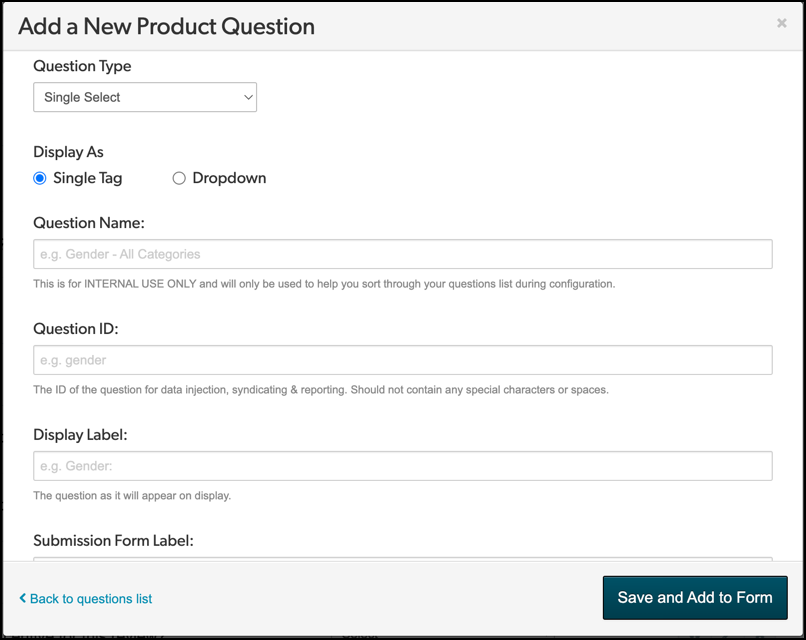
Question Type (Type de question) — (toutes les questions) Types de réponses qu'un utilisateur peut donner pour une question.
Sélection unique : (questions sur les personnes et les produits) les contributeurs choisissent une seule réponse dans une liste de valeurs que vous fournissez.
Remarque : le type de question Single Select s'affiche sous la forme d'un bouton sur un appareil mobile.- V2 uniquement Affichage sous forme de : (questions sur les personnes et les produits) Vous permet d'afficher les types de questions suivants :
- Balise unique : permet aux consommateurs de sélectionner une valeur parmi les balises répertoriées.
- Menu déroulant : permet aux consommateurs de choisir une option dans le menu déroulant.
Ratings (Notes) — (questions sur les notes) Les contributeurs donnent leur avis sur un aspect spécifique d'un produit ou service à l'aide d'une échelle à cinq points.
Slider (Curseur) — (questions sur les notes) Les contributeurs évaluent un produit ou un service sur une échelle et non pas selon des notes chiffrées. Ils complètent les notes globales en offrant un niveau d'évaluation plus détaillé pour un produit. En outre, les curseurs peuvent faire chuter les retours de 5 à 15 %.
L'image suivante montre un curseur semblable à celui que vous trouveriez sur un formulaire de soumission ou un avis publié.
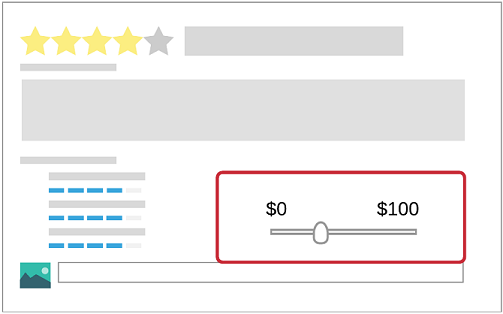
Les curseurs s'avèrent grandement utiles dans différents secteurs, notamment ceux de l'habillement, des chaussures, des cosmétiques, des magasins dédiés aux sports et au plein air et des grands magasins. Les curseurs permettent d'ajouter des descriptions d'avis sur les produits telles que « Coupe étroite », « Bien coupé » ou « Coupe large ».
Groupes à sélection multiple — (questions sur les produits) Les contributeurs balisent un produit ou service avec les descripteurs que vous leur fournissez et les groupes à sélection multiple permettent aux contributeurs d'ajouter à leurs avis des opinions ou des informations fréquemment exprimées. Les consommateurs peuvent rapidement tirer des informations des balises. Par exemple, si votre produit est un appareil photo numérique, vous pouvez ajouter la catégorie de balise « Points forts de l'appareil photo numérique » et fournir des balises telles que « Longue autonomie », « Compact » et « Objectif inclus ».
Texte libre : (questions sur les produits) Les utilisateurs écrivent leurs avis sur un produit ou un service.
Nom de la question : (toutes les questions) Nom unique et descriptif réservé à un usage en interne qui vous aide à identifier la question dans la liste de questions pendant la configuration.
Identifiant de la question : (toutes les questions) L'identifiant de la question pour l'injection et le regroupement de données ainsi que l'établissement de rapports. Ne doit contenir ni caractères spéciaux ni espaces.
Libellé affiché : (toutes les questions) Le texte affiché sur l'avis publié qui introduit la valeur de réponse fournie par l'utilisateur.
Libellé du formulaire de soumission : (toutes les questions) Demande d'informations de la part du contributeur. Ce texte s'affiche dans le formulaire de soumission de l'avis.
Possible Answer Values (Valeurs possibles des réponses) : (questions sur les personnes, les curseurs et les produits) Les options choisies par les contributeurs lorsqu'ils répondent à une question du formulaire de soumission. Sélectionnez la case d'une valeur pour pouvoir modifier les valeurs existantes des questions par défaut. Pour ajouter des valeurs supplémentaires, sélectionnez Add new value (Ajouter une nouvelle valeur).
Libellé de gauche : (questions avec curseur uniquement) Libellé le plus à gauche d'un curseur.
Libellé de droite : (questions avec curseur uniquement) Libellé le plus à droite d'un curseur.
Paramètres généraux des questions
Regardez cette courte vidéo de présentation des paramètres généraux pour les questions :
Voici les paramètres généraux que vous pouvez configurer. Durant le processus d'intégration, ces réglages sont configurés dans le respect des bonnes pratiques.
Obligatoire : (toutes les questions) Les contributeurs doivent répondre à cette question.
ne sélectionnez pas cette option si vous injectez des données pour obtenir une réponse.
- Hide in display (Masquer dans l'affichage) — (toutes les questions) La réponse à cette question ne sera pas affichée sur l'avis publié.
- Filterable (Filtrable) : (questions associées aux personnes) Permet aux consommateurs de filtrer les avis en fonction des valeurs que vous définissez.
- Masquer lors de l'envoi : (questions sur les personnes et les produits) La réponse à cette question ne sera pas affichée dans le formulaire de soumission. Les réponses à ces questions sont fournies par injection de données.
- Auto-populate (Remplir automatiquement) : (questions sur les personnes uniquement) remplit automatiquement les champs du formulaire de soumission si le contributeur a déjà fourni les mêmes informations sur votre site Web. Désélectionnez l'option Required (Obligatoire) si vous cochez l'option de remplissage automatique. Contactez votre Implementation Engineer Bazaarvoice (responsable informatique) pour activer cette option.
- Identifiant de l'objet requis : (questions sur les personnes et les produits) L'identifiant d'objet d'un produit doit être injecté dans l'envoi de l'avis.